Microsoft SQL Server dispone de un asistente que facilita la creación de una base de datos. También podemos recurrir a un script T-SQL de creación un código que nos permitirá utilizarlo en cualquier ámbito que permita su ejecución. Además el agente IA disponible en Management Studio desde la versión 22, Github Copilot, también colabora en este sentido.
Eso sí, el diseño de una base de datos es un tema mas especifico, por tanto nos vamos a limitar a ver las diversas formas que nos ofrece para la creación de una base de datos básica de pruebas, sin profundizar en la optimización de la propia base de datos.
Este post forma parte del Tutorial básico de SQL Server cuyo índice completo puedes ver aqui: Tutorial básico de SQL Server
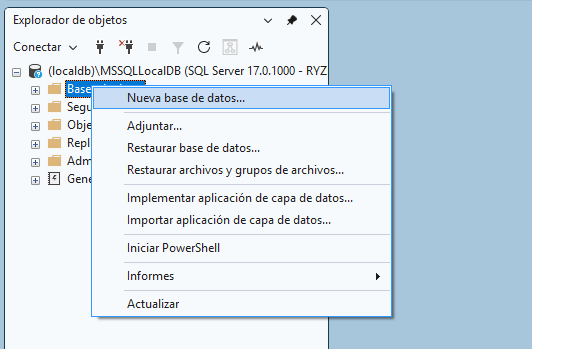
Clásico botón derecho
En la conexión local del Explorador de objetos disponemos de la carpeta Bases de Datos, en la que rápidamente podemos pulsar sobre ella con el botón derecho del ratón y proceder a crear una Nueva base de datos...
A continuación nos aparece la clásica pantalla que se ha mantenido en las últimas versiones de SQL Server donde podemos especificar el nombre de la base de datos y modificar características.
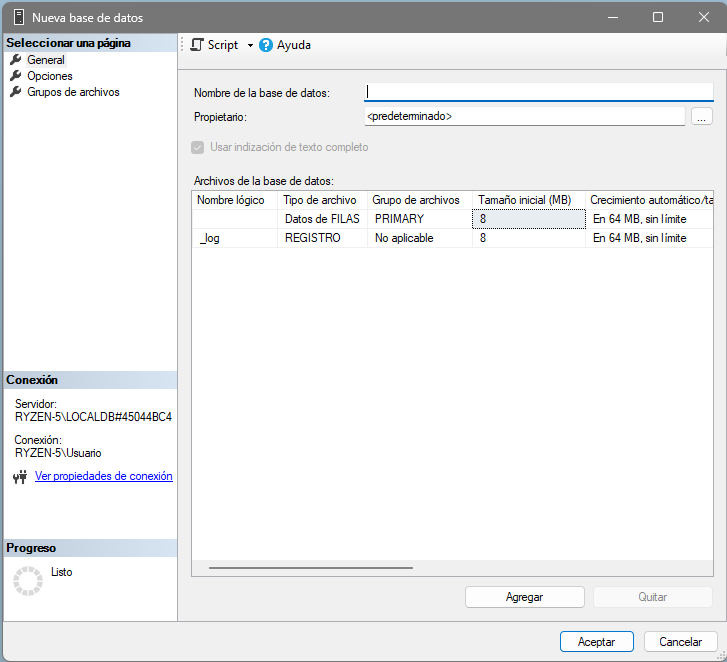
El nombre que escojamos para nuestra base de datos creará dos ficheros con nombres lógicos: uno para el contenido de la propia base de datos y otro de registros de logs. Los tamaños de los mismos están automatizados en cuanto a su crecimiento según vayamos haciendo transacciones de registros de datos.
La página Opciones muestra todas las características de configuración de las bases de datos.
Se pueden dejar las opciones por defecto y el botón Aceptar creará la base de datos tras unos breves segundos.
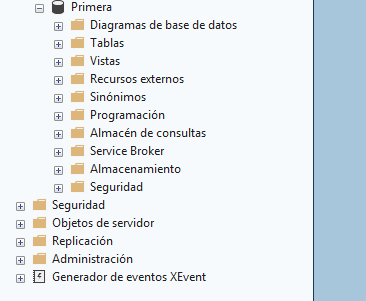
Asimismo si desplegamos la propia base de datos (es una carpeta) vemos la jerarquía de los objetos que la formarán:
Un script T-SQL
Por supuesto, SQL ofrece los comandos necesarios para la creación de objetos, empezando por la base de datos. El comando es CREATE DATABASE y con solo poner un nombre a continuación de esta palabra reservada, nos creará la base de datos.
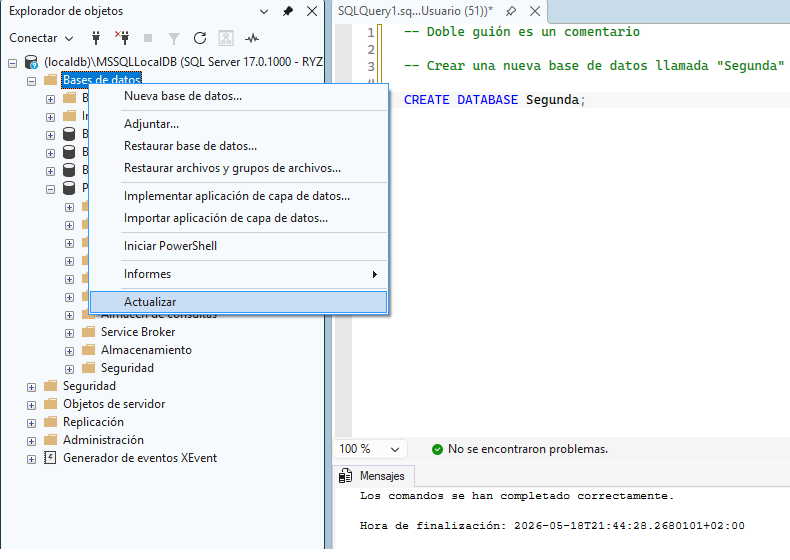
Abramos una nueva pestaña del editor con Nueva Consulta para poner a continuación:
CREATE DATABASE Segunda;
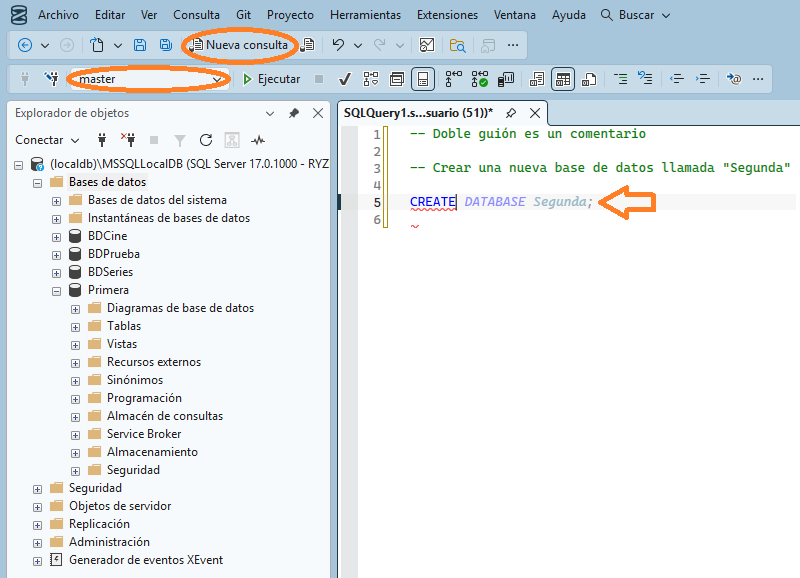
Debemos asegurarnos que estamos en la base de datos master. Y es probable que el asistente de escritura nos sugiera tras escribir CREATE unos comandos en forma de letra cursiva que podremos aceptar, si nos conviene, con la tecla Tabulador.
A continuación Ejecutar (F5) para proceder a la ejecución de la consulta (Tendremos una mensaje de confirmación en la pestaña inferior de Mensajes). Podemos ir al explorador con el botón derecho y con Actualizar, visualizamos nuestra nueva base de datos.
GitHub Copilot
Por supuesto, la creación de una base de datos se puede hacer con el agente IA Copilot incorporado en Management Studio.
Es necesario tener creada una cuenta en GitGub: github.com.
Asimismo, en el curso gratuito de SQL server 2025 se describe como configurar este asistente (Hay una versión free):

Con Github preparado, tendremos una ventana en la parte derecha Copilot Chat para poder enviar nuestro prompt de creación.
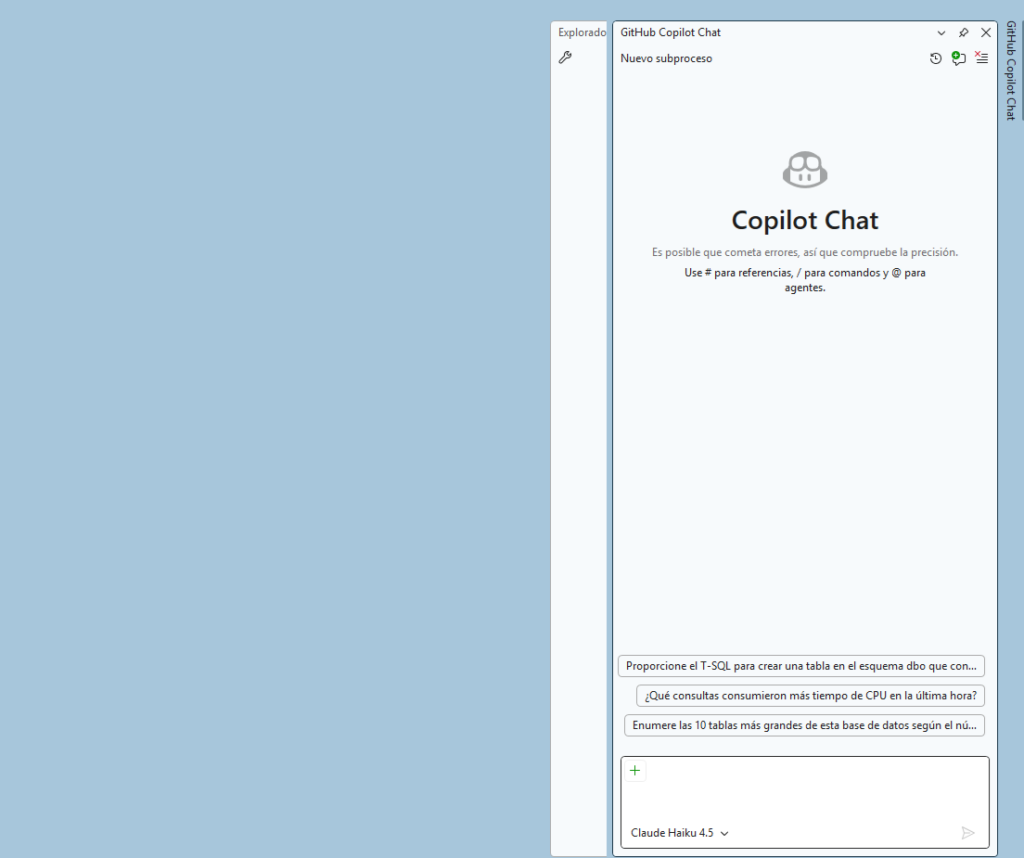
Es en la parte inferior de esta ventana donde podemos indicarle que debe hacer o crear; en el desplegable podemos elegir el modelo y a continuación símbolo de Enviar.
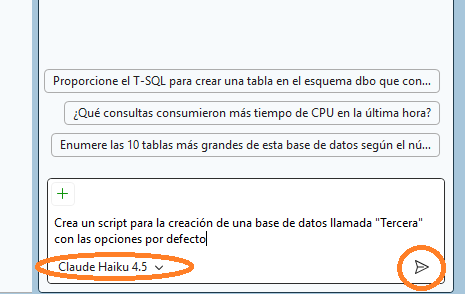
Crea un script para la creación de una base de datos llamada "Tercera" con las opciones por defecto
En este punto es importante resaltar que cada uno obtendremos una respuesta ligeramente distinta, dependiendo del modelo, el momento de la ejecución e incluso del contexto de trabajo que llevemos en ese momento. En cualquier caso una respuesta podría ser la siguiente:
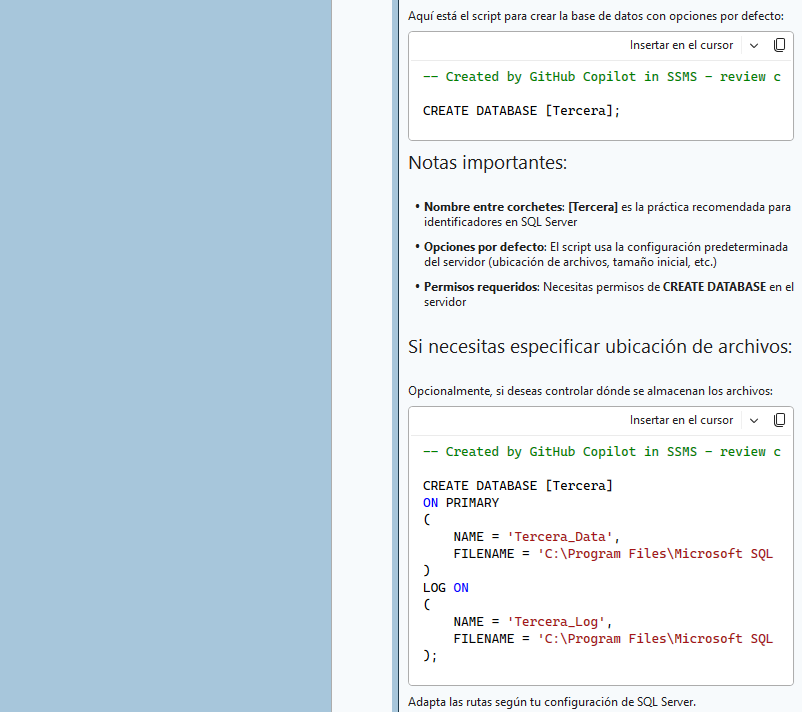
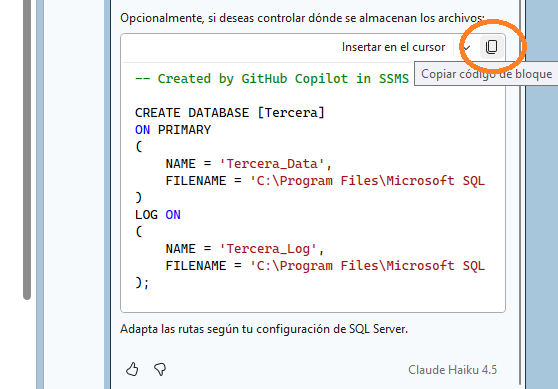
En el ejemplo anterior propone (tras el pertinente mensaje de que revisemos cuidadosamente lo que ha generado) la sentencia básica de creación que ya vimos en el punto anterior, pero también sugiere un script más elaborado con la especificación de archivos lógicos.
Son bloques de código con el que podemos realizar varias opciones de inserción en la consulta o documentos activos o el clásico llevar al portapapeles para copiarlo donde deseemos.
Podemos, por ejemplo, pulsar el botón de Copiar código de bloque, crear una nueva consulta y a continuación Pegar
Tenemos que revisarlo y modificarlo si es necesario. Por ejemplo, es posible que tengamos que cambiar las rutas de FILENAME.
Si has hecho los ejemplos de las bases de datos "Primera" y "Segunda", podrás ver con el botón derecho en cualquiera de ellas y accediendo a Propiedades, la ruta donde se alojan y poner esa misma ruta en "Tercera".
Finalmente, botón Ejecutar (F5) y dispondremos de una nueva base de datos para trabajar.
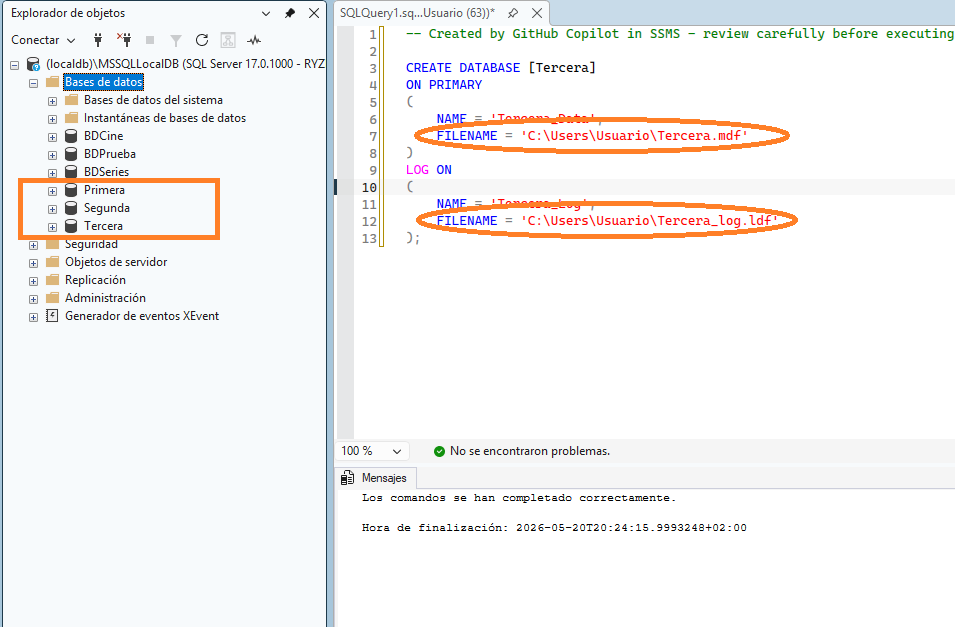
Tres bases de datos para practicar.
Nos faltaría añadir objetos en ellas, comenzando por la creación de las tablas CREATE TABLE... y la inserción de datos INSERT INTO...
Pero eso ya es otra historia ;-).