Al igual que vimos en el post anterior de Creación de una base de datos, para la creación de un tabla también disponemos de diversas formas de hacerlo en MS Management Studio.
Este post forma parte del Tutorial básico de SQL Server cuyo índice completo puedes ver aqui: Tutorial básico de SQL Server
Botón derecho
Una vez que hemos establecido una conexión local a las bases de datos, por ejemplo la que creamos en el anterior post "Primera", podemos desplegar sus carpetas de objetos y pulsar con el botón derecho en la carpeta Tablas:
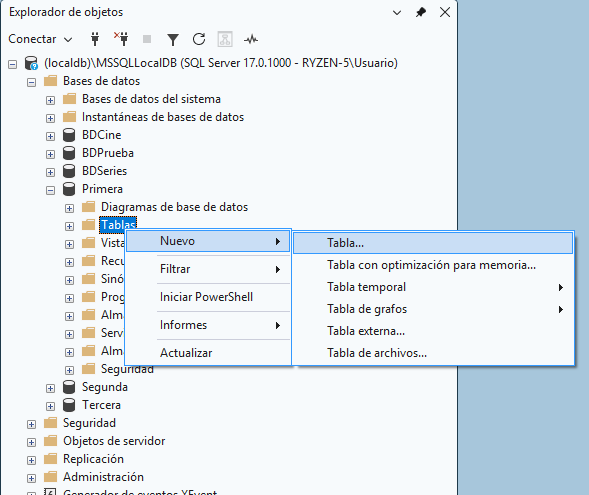
Al pulsar en Tabla... se nos abre entonces una pestaña en el editor con la posibilidad de especificar el nombre y tipo de las columnas que tendrá nuestra tabla.
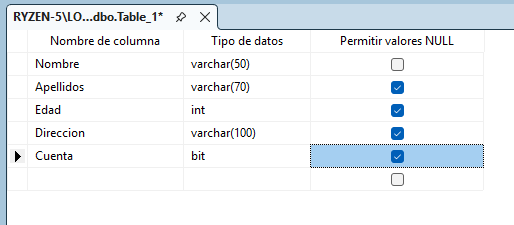
Vamos a crear una tabla básica de datos de contacto de un cliente. Los tipos de datos que utiliza SQL pueden ser numerosos, pero vamos a utilizar ejemplos de los mas utilizados:
Para el primer campo/columna pondremos en Nombre de columna, el Nombre del cliente como un alfanumérico o string que en SQL se define por char (longitud fija) o varchar (longitud variable) y a continuación la longitud de caracteres máxima. El desplegable del Tipo de datos permite elegir que tipo de datos le daremos a nuestro primer campo. En este caso elegimos varchar de longitud 50. Asimismo quitamos el check de Permitir valores NULL.
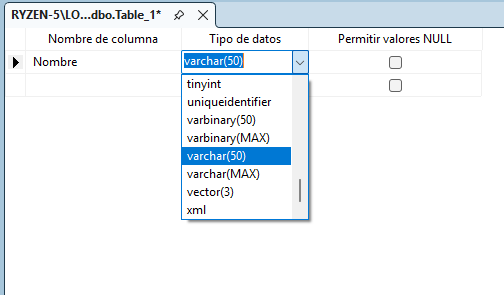
Para el resto de campos vamos a utilizar tipo de datos varchar de mas longitud para apellidos y dirección. También un tipo numérico (int) para la edad y un tipo boolean (bit) para indicar si nuestro cliente tiene o no cuenta.
Estos campos no nos importa que tengas valores nulos, de forma que serán opcionales. Solo el nombre es obligatorio que tenga al menos un carácter.
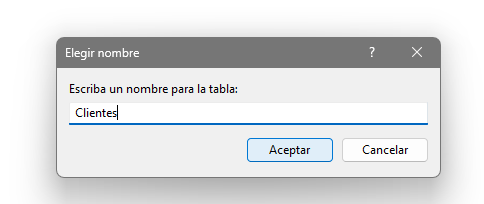
Al cerrar esta pestaña o dar al botón guardar, nos permite cambiar el nombre por defecto:
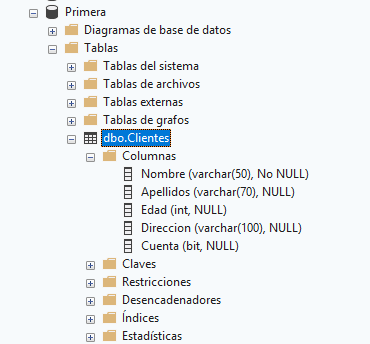
Al aceptar y dirigiéndonos y desplegando en el Explorador de objetos, comprobamos que tenemos nuestra primera tabla creada.
Un script T-SQL
Vamos a utilizar la segunda base de datos que creamos en su momento: "Segunda". El comando para crear una tabla es inmediato: CREATE TABLE. Sin embargo tenemos que especificarle los campos en la sentencia, de forma equivalente a como lo hicimos en la otra base de datos.
Esta sentencia es la siguiente:
USE [Segunda]
GO

CREATE TABLE [dbo].[Clientes](
	[Nombre] [varchar](50) NOT NULL,
	[Apellidos] [varchar](70) NULL,
	[Edad] [int] NULL,
	[Direccion] [varchar](100) NULL,
	[Cuenta] [bit] NULL
) ON [PRIMARY]
GO
En primer lugar la palabra USE permite especificar que base de datos requerimos usar; de otro modo es posible que la cree en la base de datos "primera" o incluso en master, depende lo que tenga seleccionado en ese momento el editor.
Los nombres de columnas van entre corchetes y esto permite crear nombres de columna con espacios en blanco por ejemplo.
Como se puede observar todas las columnas van separadas por comas, y abarcado todo por paréntesis.
La instrucción GO separa bloques de código y permite la ejecución de varios bloques.
Al dar el botón Ejecutar, si todo ha ido bien nos aparece un mensaje de "Los comandos se han completado correctamente"
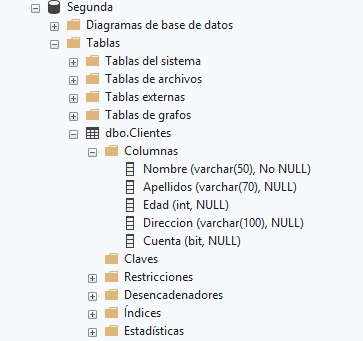
El despliegue en "Segunda" permite observar el resultado.
GitHub Copilot
Vamos ya con la palabra o mas bien acrónimo de moda: la IA.
Tenemos que tener configurado el agente IA Copilot incorporado en Management Studio. Te dejo el link a mi curso gratis, hay una video clase dedicado a ello:
Nos dirigimos al chat de copilot en la ventana de la derecha y podemos especificar el siguiente prompt:
Utilizando la base de datos "Tercera" crea un script para crear una tabla llamada "Clientes" con las siguiente columnas: Nombre alfanumerico de 50 caracteres, Apellidos alfanumerico de mayor longitud que el nombre, Edad de tipo entero, Dirección tambien alfanumerico y Cuenta un booleano que indicará si tiene cuenta o no el cliente. Utiliza una sentencia minimalista, con lo básico; no hace falta demasiadas restricciones o comprobaciones.
Fíjate que le hemos dado cierta "libertad" a la hora de definir longitud de caracteres por lo cual diferirá un poco con lo que hemos creado especificamente antes. Pero al mismo tiempo le hemos limitado, es decir, el agente podría haber introducido restricciones y otros modificadores mas avanzados fuera del ámbito de este tutorial básico, pero le hemos indicado que no sea así. Además a mi me ha considerado que el campo Cuenta que puede tomar valores 0, 1 o NULL no debe permitir valores nulos. Bien hecho.
Este ha sido mi resultado que será un poco diferente al tuyo:
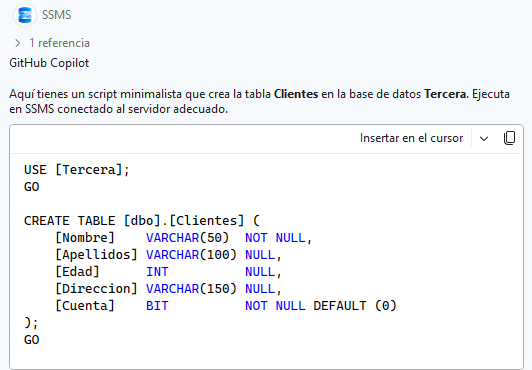
Abre una Nueva consulta y pulsa directamente en Insertar en el cursor. A continuación botón Mantener de la parte inferior.
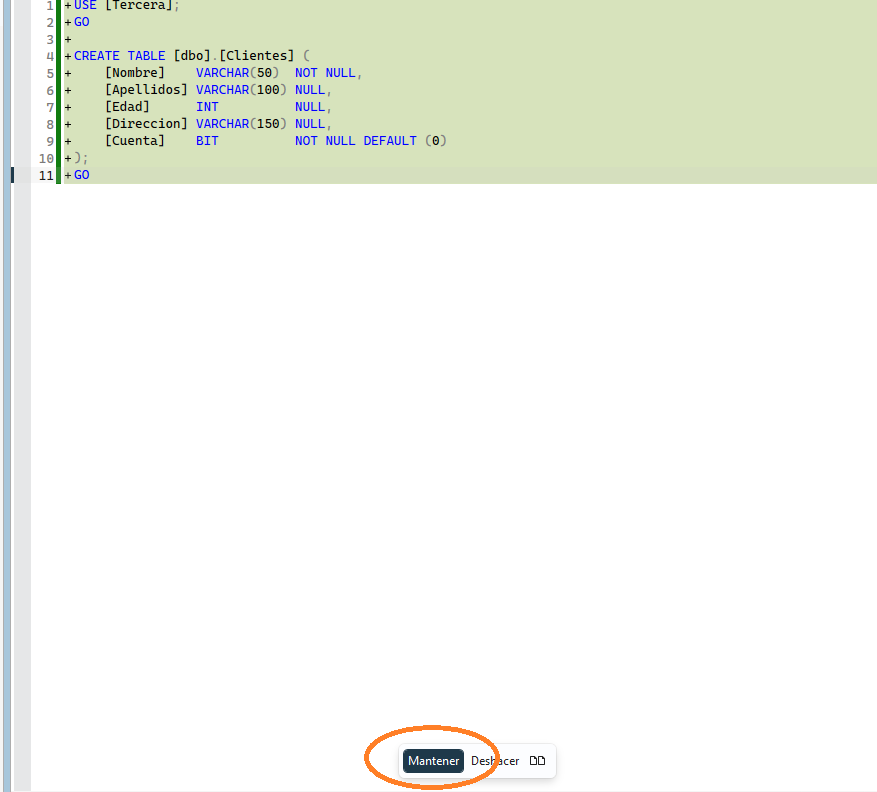
La ejecución de este script, creará esta tabla en la base de datos "Tercera".
Como nota final, y por curiosidad podemos indicarle que nos genere un script alternativo con mas posibilidades de control en el CREATE TABLE:
Genera un script como el anterior pero introduce las restricciones, comprobaciones y sistemas de control necesarios en el CREATENo te asustes; probablemente te haya generado un script mucho mas elaborado con control de creación de tablas, control de transacciones, restricciones (CHECK), Primary Keys, etc. Echa un vistazo a las notas aclaratorias.
Te muestra las enormes posibilidades de SQL ¿verdad?.
Bien ya hemos visto tres formas de crear una tabla básica en SQL Server. En los siguientes post seguiremos practicando el lenguaje.