Teradata es un sistema gestor de bases de datos relacionales dedicado al almacenamiento y análisis de datos a gran escala. Fue creado por Teradata Corporation, empresa fundada en 1979.
Su motor de base de datos y plataforma analítica es Teradata Vantage, presentado en 2018. Por otro lado la interacción con el motor se puede realizar de diversos modos, pero la herramienta oficial es el entorno de desarrollo de consultas Teradata Studio.
Instalación de Teradata Vantage (Express)
Podemos practicar con el gestor y hacer consultas en él de forma gratuita. Vantage se instala en el sistema operativo Linux, por lo que si queremos practicar con el gestor en Windows, debemos hacer una instalación de la plataforma en un entorno virtualizado aislado como por ejemplo Virtual Box.
En otros contextos como por ejemplo servicios en la nube como Amazon Web Services (AWS), Microsoft Azure y Google Cloud Platform (GCP), Teradata puede correr directamente en esas infraestructuras.
El página web oficial de Teradata que permite la descarga de las herramientas se sitúa en:
https://downloads.teradata.com/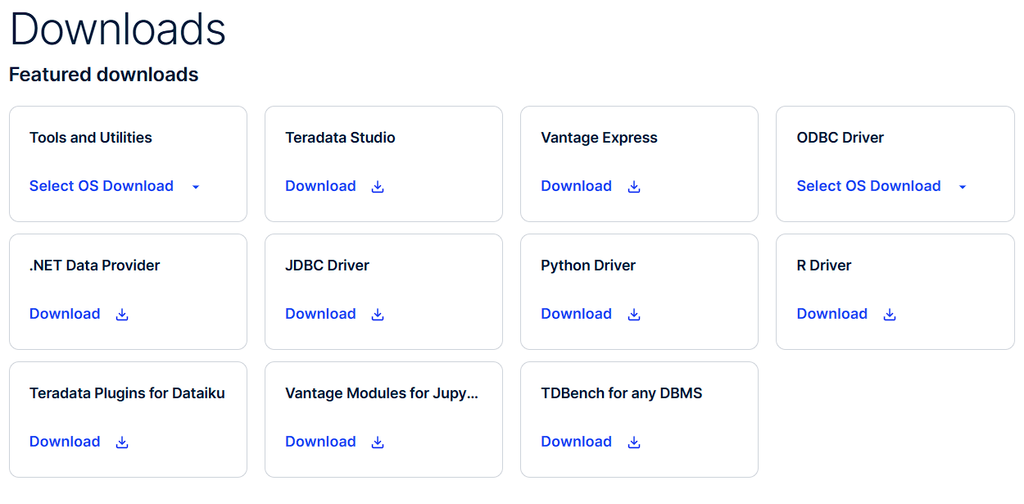
Desde aquí podemos elegir Vantage Express download, con lo que nos aparece una nueva página para esta descarga. El software es gratuito, sin embargo nos invita a logarnos obligatoriamente para realizar las descargas.
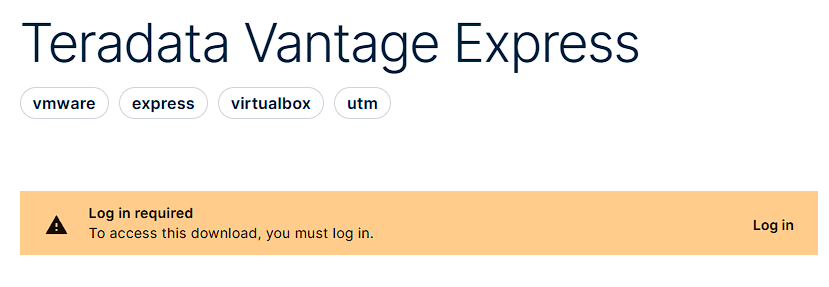
Procedemos al proceso logado o de creación de una cuenta si es nuestra primera vez en Teradata y ahora sí tendremos la posibilidad de descargar el software (un archivo .ova de máquina virtual con Vantage) en la primera opción de descarga; en el momento de escribir este post es la versión 20.00.28.81.
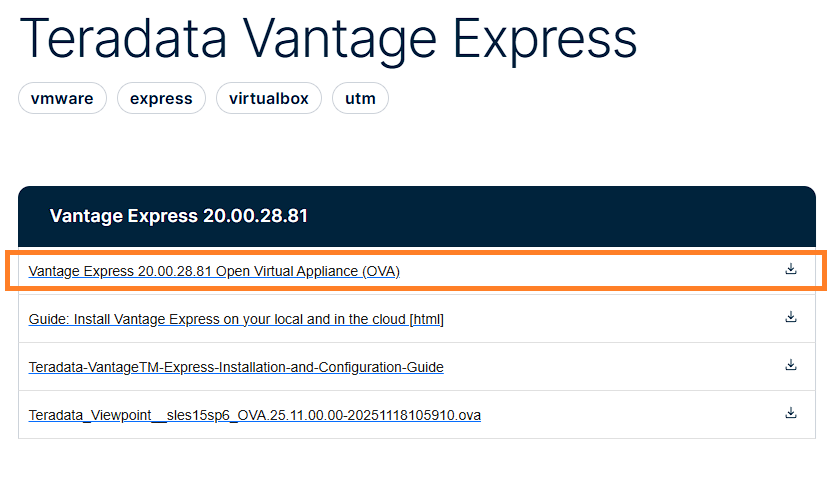
Tras aceptar los típicos términos de licencia se procede a su descarga; puede tardar unos minutos, ¡el archivo .ova son varios GB!
A mediados de octubre de 2026, momento de realización de este post, la descarga fallaba en Google Chrome y me fue efectiva en otro navegador como Firefox (No probé mas navegadores). Pudo ser algo puntual, pero lo comento por si a ti también te ocurre el caso.
Ahora necesitamos un software de virtualización para ejecutar el archivo descargado. En la parte inferior podemos encontrar los enlaces a las webs oficiales correspondientes. Aquí vamos a explicar su instalación en Windows 11 y lo haremos gratuitamente sobre Virtual Box, pero se puede elegir otro software e incluso en Mac es conveniente utilizar UTM.

Rápidamente nos aparece la página oficial de Virtual Box con el botón Get Started / Download
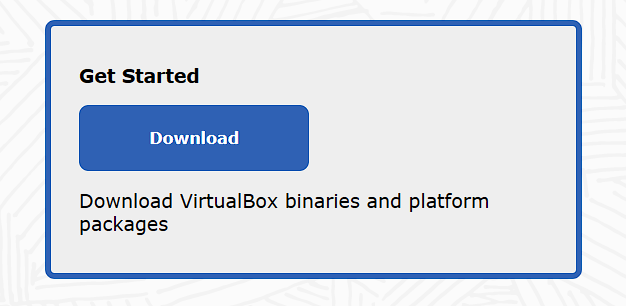
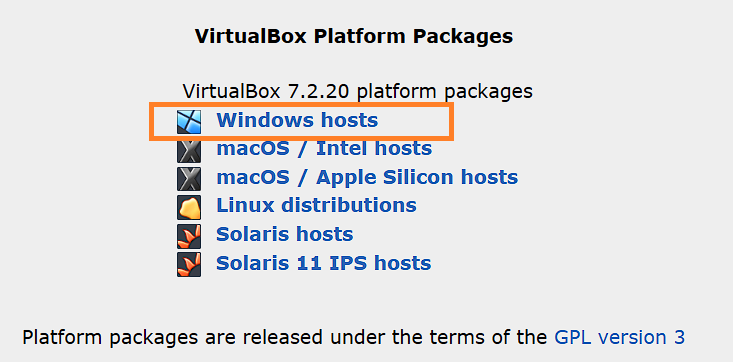
Elegimos nuestra plataforma, en mi caso Windows y se descarga un ejecutable .exe de instalación.
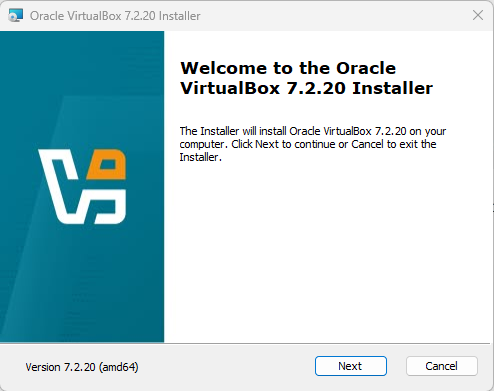
Seguimos avanzando en el típico asistente, elegimos la ruta donde instalar el programa y en un momento dado nos aparece una advertencia de una posible desconexión momentánea a Internet.
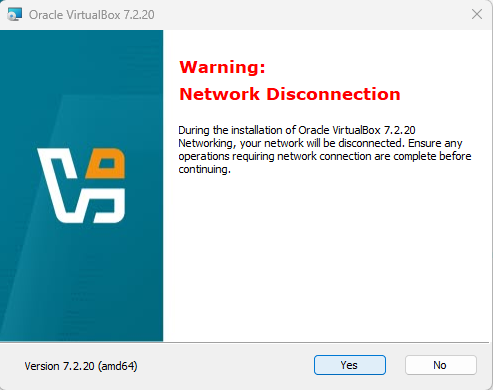
Comprobemos que podamos pausar o cancelar otros procesos que tengamos que requieran conexión a Internet y cuando estemos seguros de que podemos proceder pulsamos Yes y seguimos con el asistente de instalación.
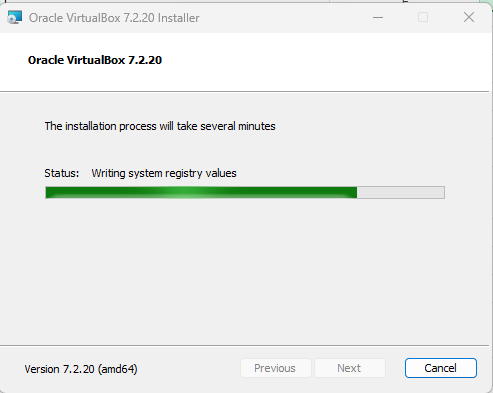
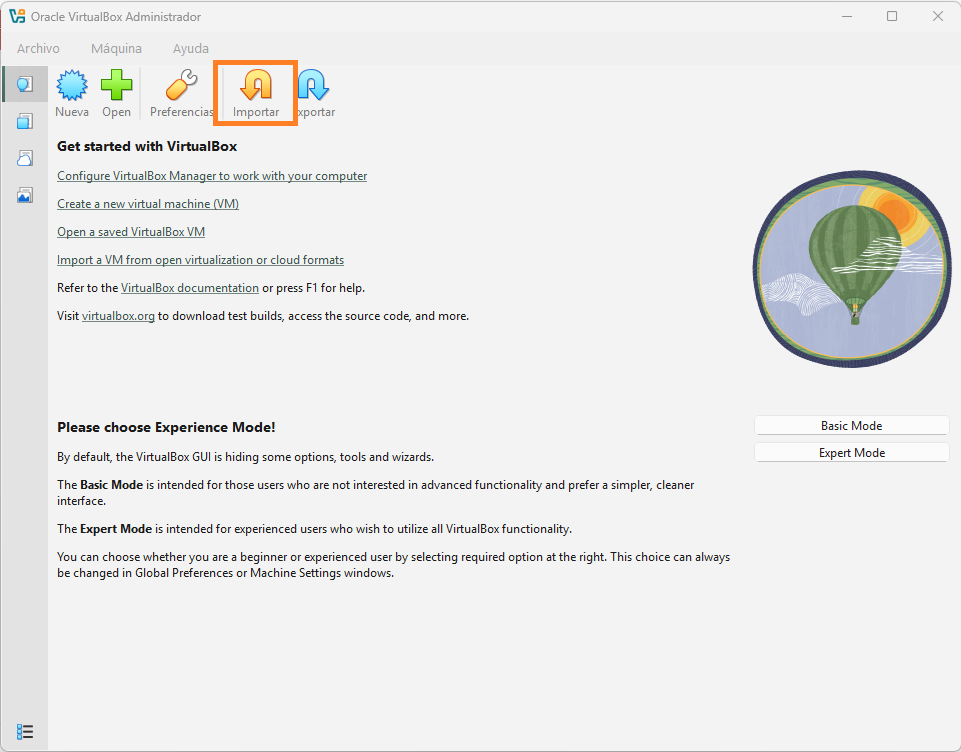
Al finalizar el asistente podemos iniciar el software inmediatamente. En el menú principal podemos gestionar el archivo .ova. La opción en este caso es Importar, para poder dirigirnos a la carpeta donde descargamos dicho archivo.
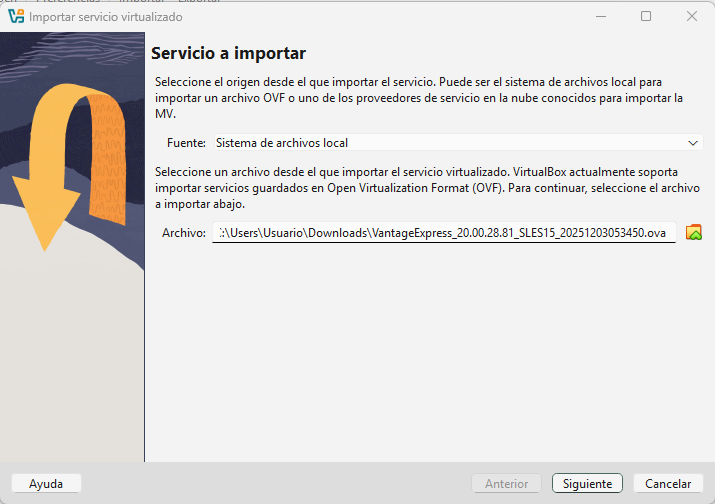
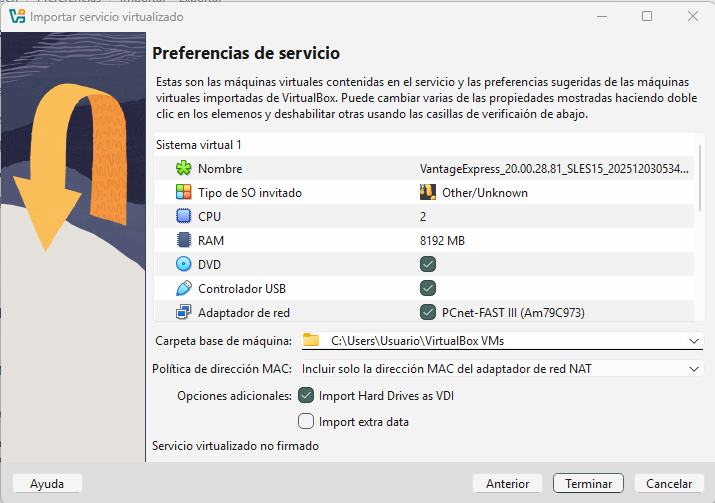
La siguiente pantalla muestra las características de la máquina o servicio virtual que vamos a instalar; podemos incluso cambiar la ruta de la carpeta base de máquina, entre otras opciones. Finalmente botón Terminar.
A continuación se empieza a importar un servicio virtualizado que nos creará una máquina "Vantage express" lista para ser iniciada.
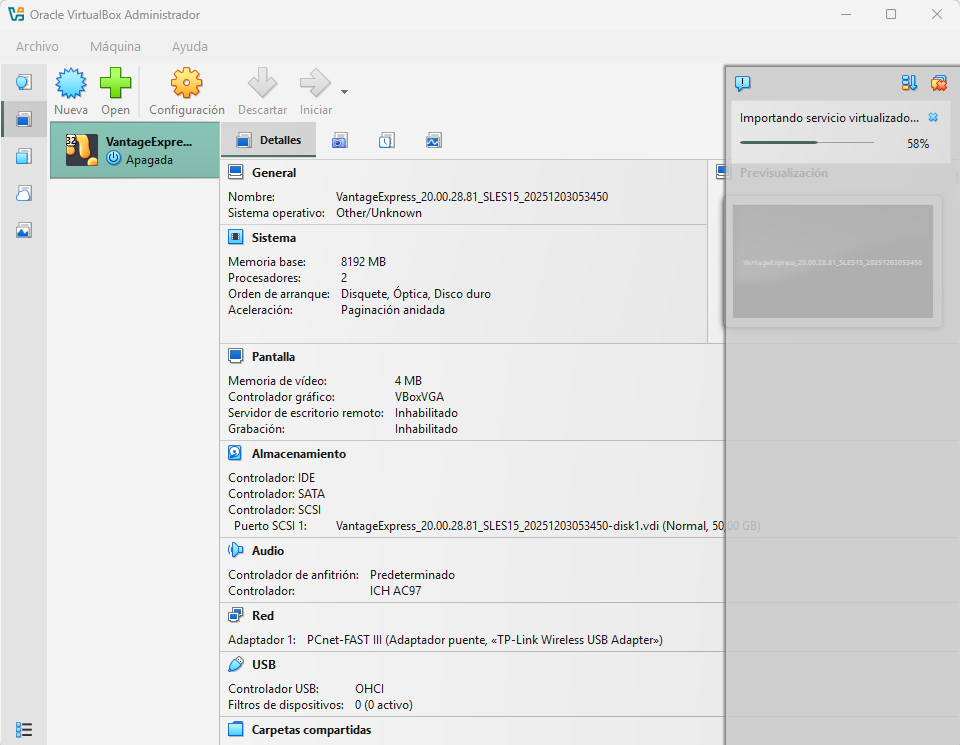
Botón Iniciar para poner en funcionamiento la máquina virtual.
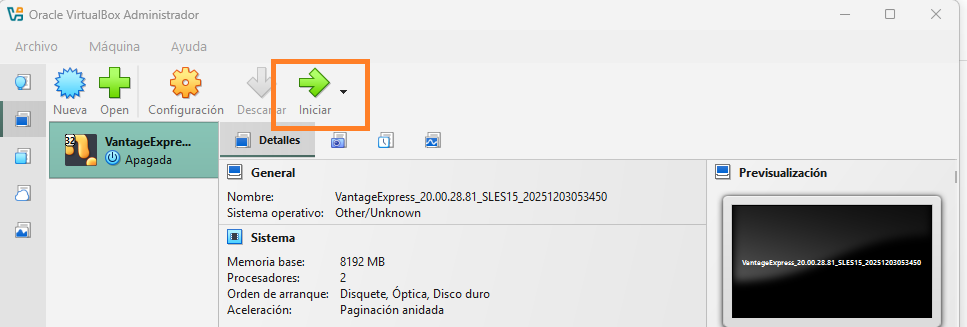
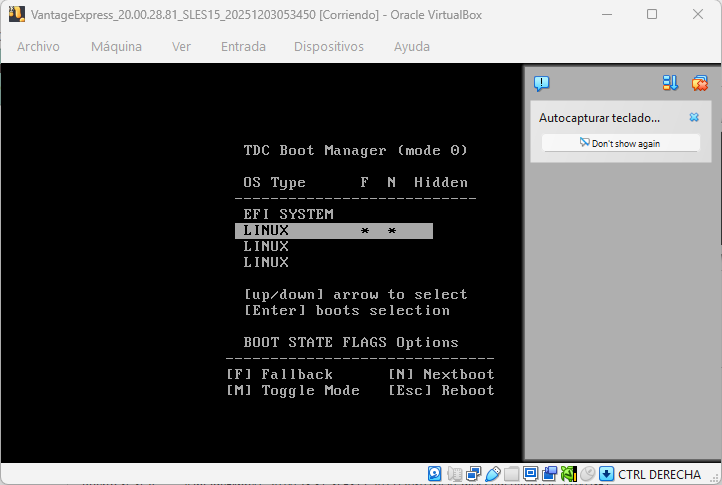
En un punto del proceso de inicialización tendremos que elegir la opción marcada de Linux simplemente pulsando Enter.
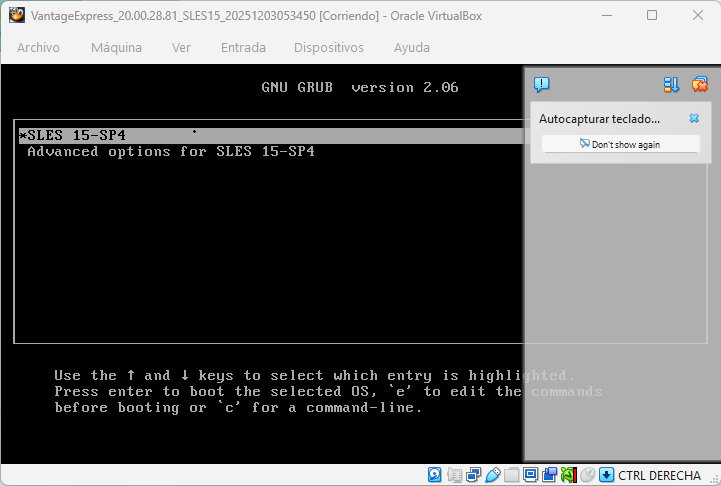
Asimismo, en la pantalla que aparece a continuación, pulsamos también Enter para "SLES 15-SP4".
Es posible que el inicio de la máquina se quede bloqueado en este estado "Loading initial ramdisk". La causa de este fallo en el inicio puede ser diversa, al fin y al cabo se trata de emular la configuración de S.O. invitado en el S.O. anfitrión con las diversas incompatibilidades que pueden surgir en cualquiera de sus parámetros: procesador, memoria, periféricos, interfaces, etc..
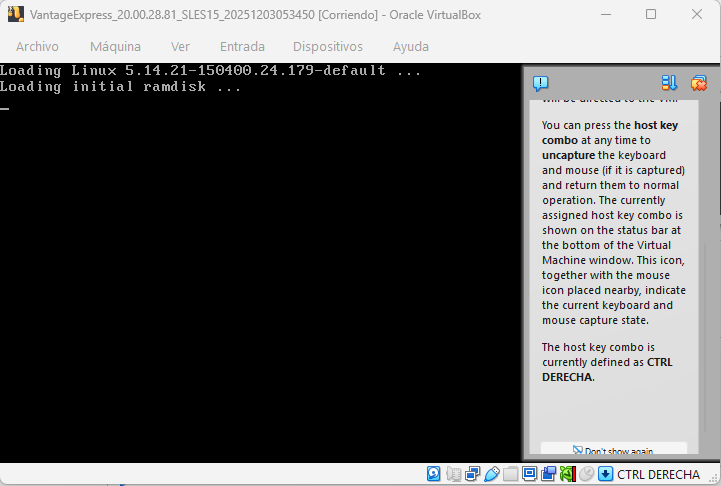
En este caso apaguemos la máquina con Archivo/cerrar...
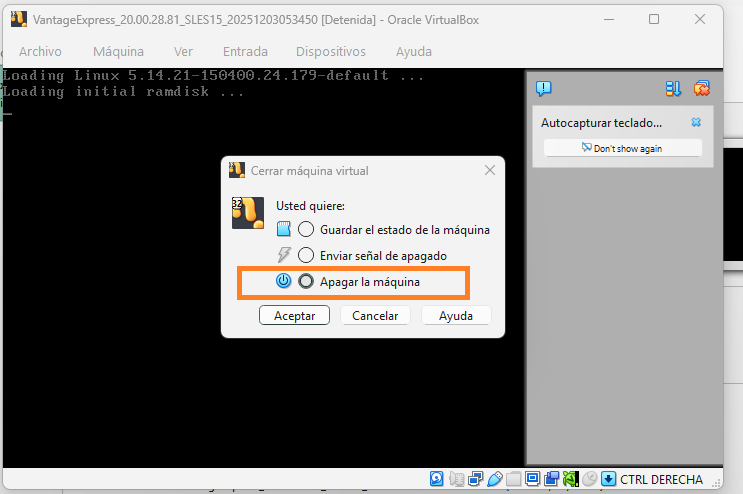
Como referencia voy a describir una configuración que puede resolverlo, siempre teniendo en cuenta que esta propuesta se realiza sobre un S.O. anfitrión de Windows 11.
Normalmente es un problema de interacción gráfica. Es posible que te sirva todos o alguno de estos cambios; si no es suficiente podrías necesitar consultar foros de Virtual Box o elaborar un buen prompt para que la IA te guie en el proceso.
Tras pulsar el botón configuración, cambia el Sistema operativo a "Linux", el controlador gráfico a "WMSVGA" y si es posible sube la memoria de video asignada por defecto.
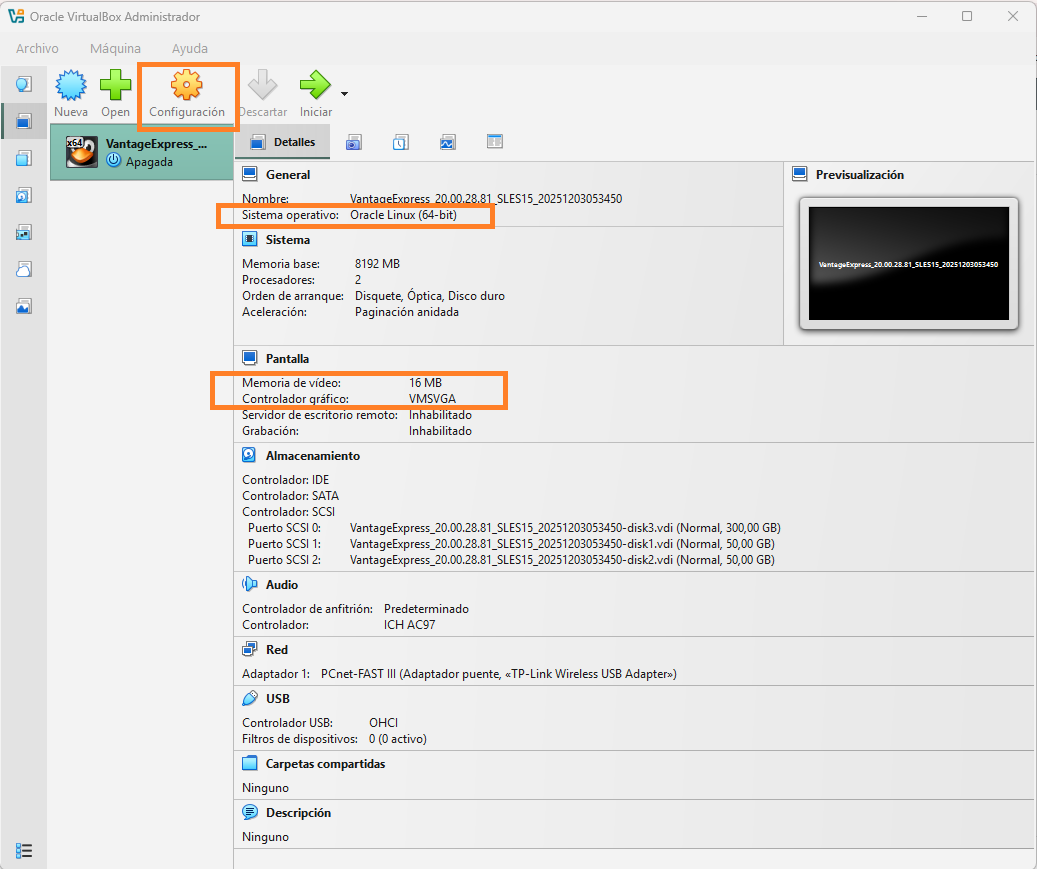
También se puede hacer la prueba de hacer un inicio de interfaz de usuario desacoplado; para ello en la flecha desplegable de Iniciar escoge "Start with detachable GUI".
Normalmente el inicio toma bastantes segundos, ten paciencia antes de cerrar el proceso de arranque. Si sigue sin funcionar o salen otro tipo de errores, intentaría un prompt como el siguiente (yo usé ChatGPT):
Necesito que actúes como un experto en sistemas de virtualización. Te describo que necesito emular en este caso en Virtual Box un sistema operativo Linux Suse sobre un SO anfitrion Windows 11. El inicio de arranque se para en el mensaje "loading initial ramdisk". Necesito cambiar los parámetros de configuración de VB de modo que se inicie Linux sin problemas. Empieza proponiéndome los mas lógicos o mejor propuestos en internet, hasta llegar a los mas específicos. Por favor descarta pruebas en las que se intuya que no va a funcionar. El objetivo final es hacer funcionar la máquina virtual que proporciona Teradata para practicar su software.
Bueno, esperemos haber llegado a este punto: pantalla de acceso a Suse Linux.
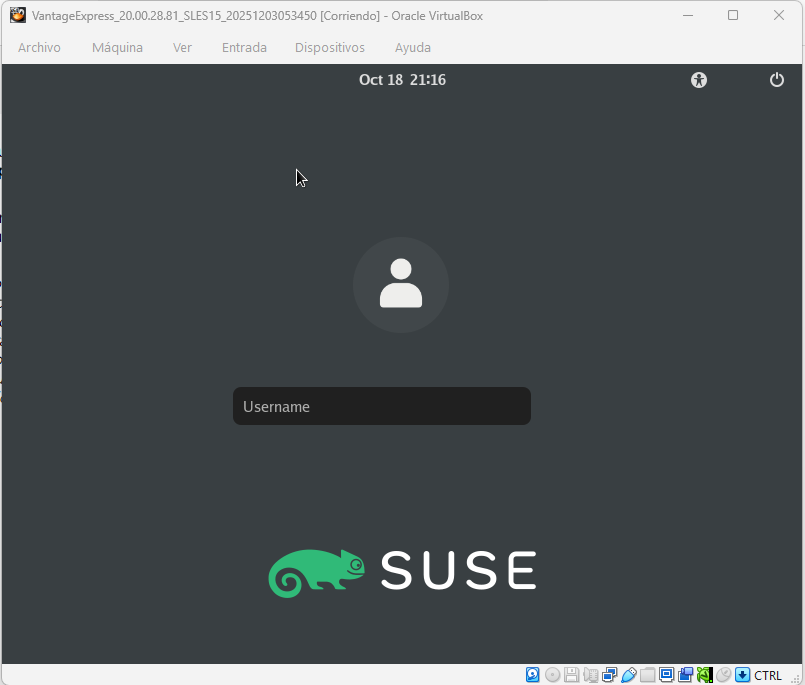
El username y la password ya viene preconfigurada en este sistema de prácticas:
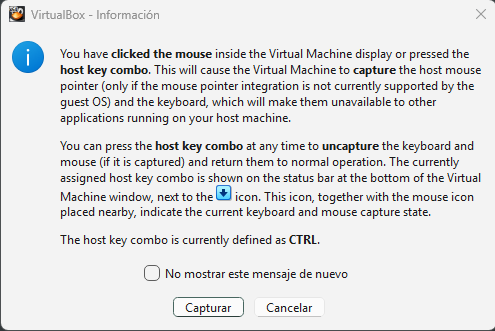
"root" / "root". Eso sí, para el manejo del ratón es necesario pulsar la tecla anfitrión (Por defecto es CTRL derecha pero puede cambiarse) y botón capturar.
Y tras introducir las credenciales indicadas, por fin, ¡Teradata!.
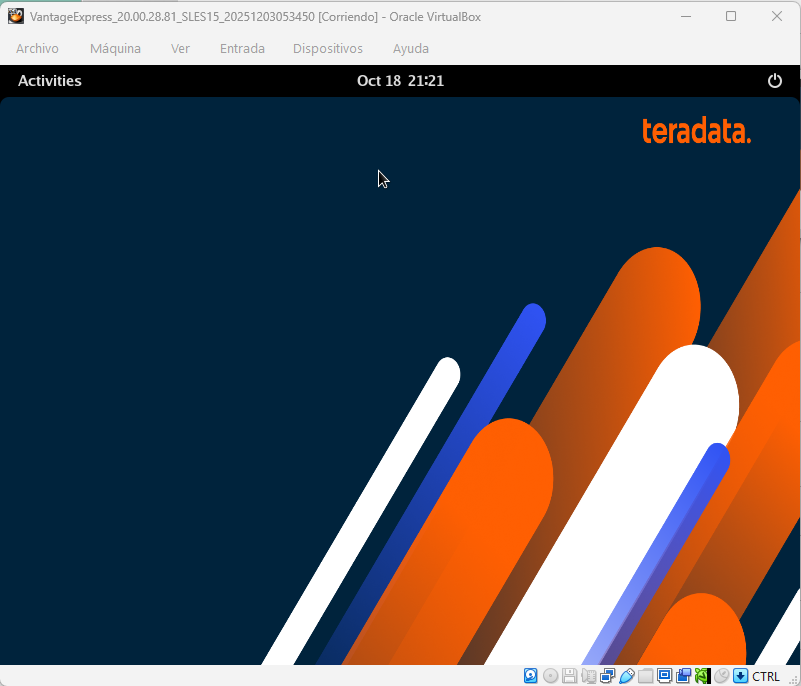
En un próximo post, vamos a terminar de configurar nuestro espacio de trabajo. Hasta ahora hemos estado trabajando en ventana de Windows y, desde luego, para tener un trabajo eficaz, lo configuraremos en pantalla completa.
Asimismo, nos faltan varios ajustes de virtualización y otro tantos de configuración del propio gestor Teradata. ¡Así que no te lo pierdas!.
Nota: Si tienes algún consejo adicional o un problema puntual, deja tu comentario; eso siempre es de utilidad.