Este es el primero de una serie de posts de nivel básico que muestran el camino a seguir para dar los primeros pasos en la ejecución de consultas SQL, mediante el gestor Microsoft SQL Server.
Para ello nos ayudaremos del IDE de la propia Microsoft SQL Management Studio en su versión 22.
Este post forma parte del Tutorial básico de SQL Server cuyo índice completo puedes ver aquí: Tutorial básico de SQL Server
Es imprescindible tener el software instalado, así como haber configurado al menos una conexión local para poder poder seguir los ejemplos de creación del pequeño proyecto de prueba que vamos a construir.
Una buena forma de conseguir esto, es atendiendo los primeros vídeos del curso gratis que he creado:
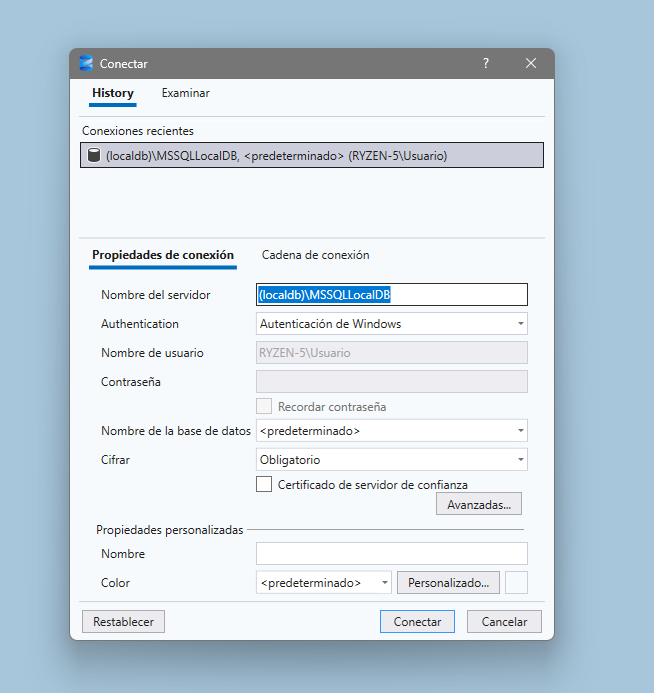
Una vez hayamos ejecutado MS Management Studio (SSMS) debemos tener una conexión local tipo LocalHost o LocalDB con el tipo de autenticación que queramos, por ejemplo autenticación de Windows; suele ser la primera pantalla que nos aparece nada más ejecutar:
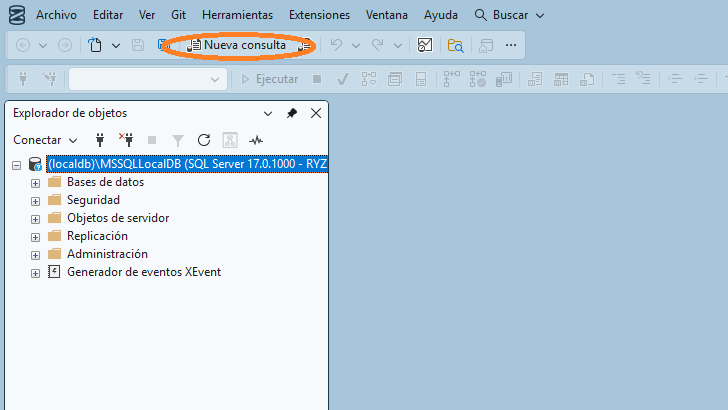
Tras la conexión tendremos el editor listo para crear nuestros primeros scripts y tan sólo tendremos que pulsar el botón Nueva Consulta el cual nos proporcionará una pestaña para empezar a escribir código SQL.
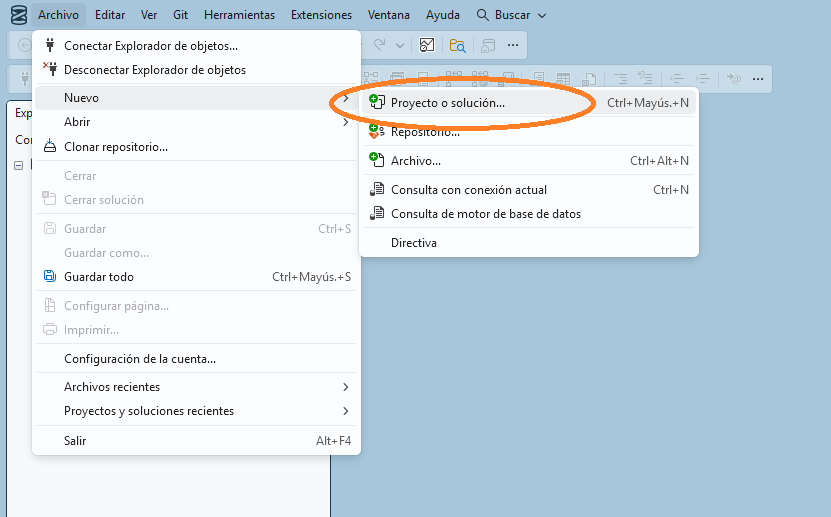
Sin embargo, vamos a hacerlo un poco mas organizado; como dice el título del post, vamos a crear un proyecto; nos dirigimos a: Archivo / Nuevo / Proyecto o solución:
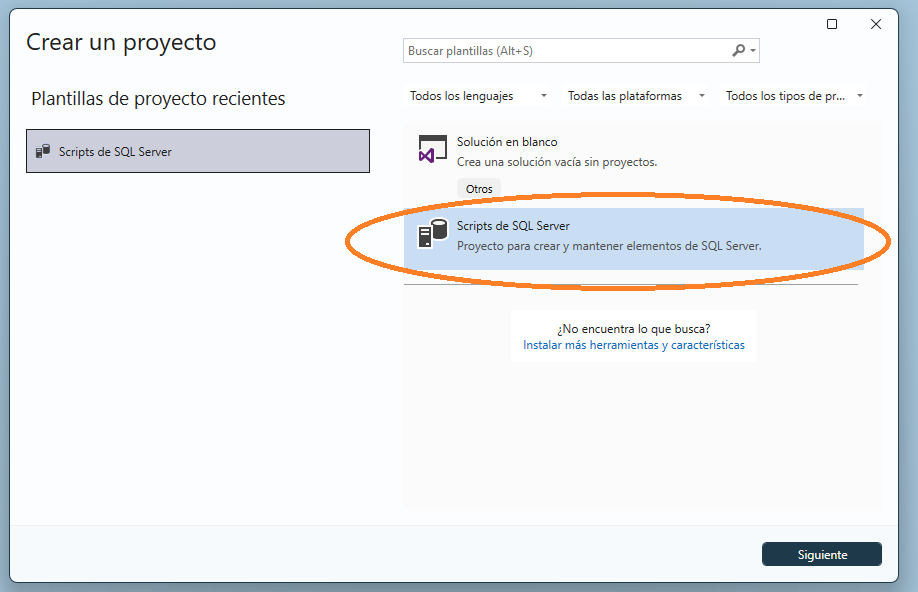
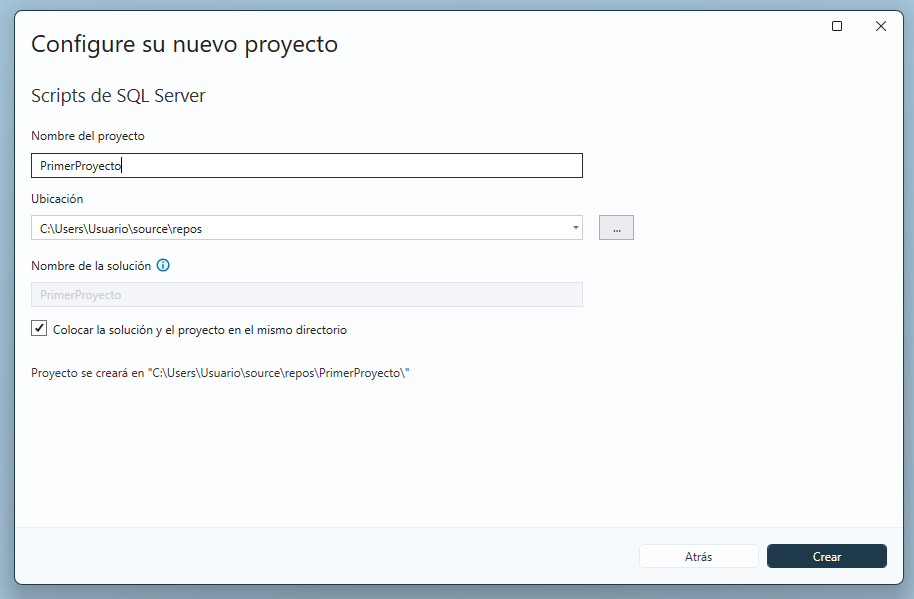
A continuación elegimos Scripts de SQL Server y pulsamos el botón Siguiente, donde podremos darle un nombre a nuestro proyecto y modificar la ubicación donde se guarde, finalmente botón Crear.
Rápidamente tendremos una nueva ventana de Explorador de Soluciones donde podremos crear conexiones, consultas y otros objetos que configuran todo el proyecto.
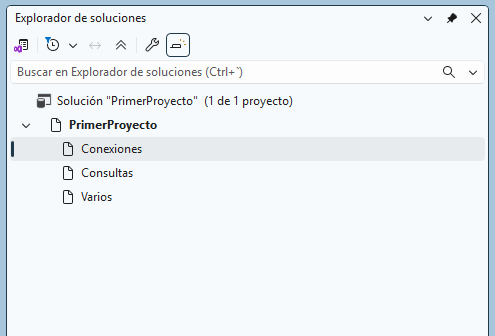
Un proyecto de este tipo forma parte de una solución, donde se recopilan todos los elementos necesarios que conformarán un futuro producto tecnológico en forma de aplicación, app móvil, etc.
En nuestro caso nos encargaremos de la base de datos que contendrá la información relativa a ese producto. En este punto, con el botón derecho del ratón podemos crear una Nueva conexión y una Nueva consulta para este proyecto.
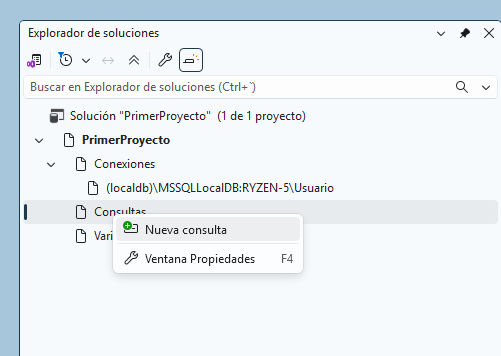
La nueva conexión nos dirige al formulario que ya nos apareció al inicio Conectar donde podemos elegir o configurar la conexión deseada para este proyecto. La nueva consulta abrirá unas pestaña del editor donde podremos escribir nuestro primer script. Por ejemplo, una visualización en pantalla:
select 'Primer script del Proyecto' as Mensaje;
En Archivo / Guardar como.. podemos dar nombre al fichero .sql de esta primera consulta.
Finalmente con el botón Ejecutar o bien, con F5, tendremos nuestro primer resultado SQL.
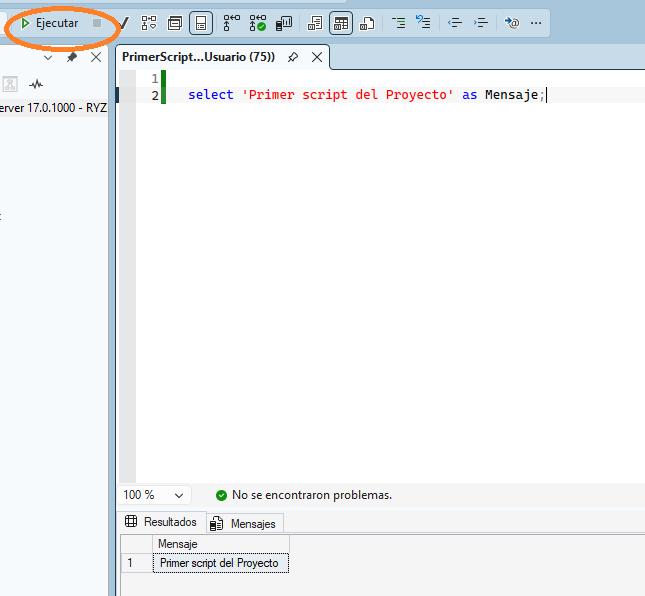
Y ¡Listo! . A partir de aquí no hay límite, nuestra imaginación y nuestros conocimientos de SQL nos permitirán desarrollar todo lo que necesitemos.